تحديث Voicli: الصورة داخل الصورة لتسهيل تعدد المهام أثناء اجتماعات الفيديو
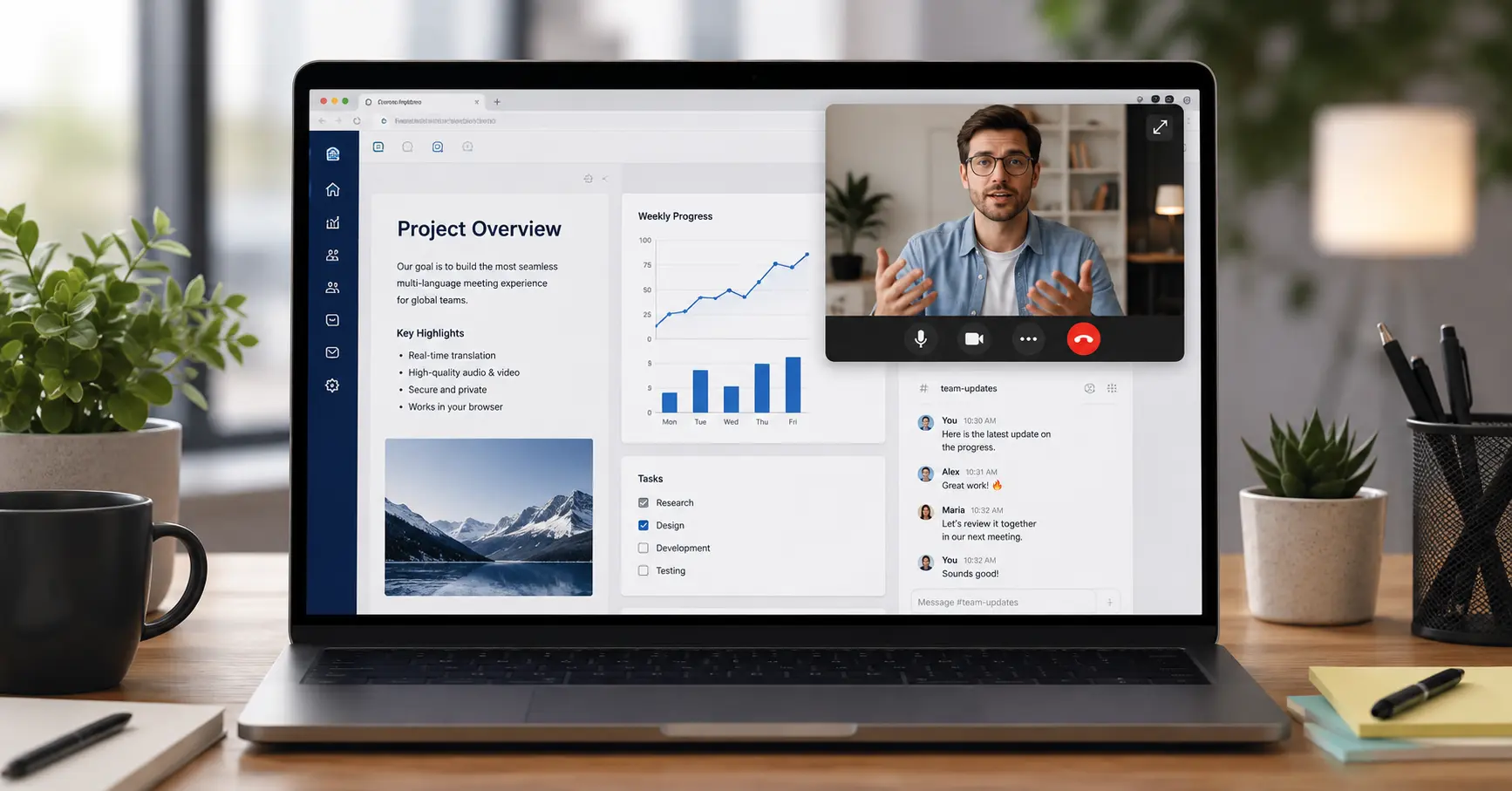
لا يجب أن تتطلب اجتماعات الفيديو منك الاحتفاظ بعلامة تبويب الاجتماع مفتوحة على شاشتك طوال الوقت.
لهذا السبب يدعم Voicli الآن الصورة داخل الصورة (PiP) — نافذة فيديو عائمة تتيح لك الاحتفاظ بمحتوى الاجتماع المهم مرئياً أثناء العمل في تطبيقات أخرى أو علامات تبويب المتصفح.
ما هي ميزة الصورة داخل الصورة في Voicli؟
تتيح ميزة الصورة داخل الصورة نقل جزء من اجتماع Voicli الخاص بك إلى نافذة عائمة صغيرة تبقى مرئية فوق النوافذ الأخرى.
أثناء الاجتماع، يمكنك استخدام ميزة الصورة داخل الصورة للاحتفاظ بـ المتحدث النشط أو الشاشة المشتركة مرئية أثناء الابتعاد عن غرفة اجتماع Voicli الرئيسية.
هذا يعني أنك لم تعد بحاجة إلى تخصيص شاشتك بالكامل للاجتماع.
يمكنك الاستمرار في العمل مع الاحتفاظ بمراقبة المحادثة.
العمل في تطبيقات أخرى دون فقدان الاتصال بالاجتماع
تحدث العديد من اجتماعات الفيديو جنباً إلى جنب مع عمل آخر.
قد تحتاج إلى:
- التحقق من بريد إلكتروني أثناء حديث شخص ما؛
- مراجعة مستند يتم مناقشته؛
- العمل مع نظام إدارة علاقات العملاء أو نظام إدارة المشاريع؛
- تدوين الملاحظات في تطبيق آخر؛
- البحث عن معلومات في علامة تبويب متصفح أخرى؛
- متابعة عرض تقديمي أثناء العمل مع المواد ذات الصلة.
في السابق، كان القيام بذلك غالباً ما يعني التبديل ذهاباً وإياباً بين غرفة الاجتماع والتطبيقات الأخرى.
مع ميزة الصورة داخل الصورة في Voicli، يمكن أن يبقى الاجتماع مرئياً في نافذة عائمة فوق عملك الآخر.
يمكنك مغادرة علامة التبويب الرئيسية للاجتماع والمتابعة مع مهمة أخرى دون فقدان الاتصال البصري الكامل بالاجتماع.
احتفظ بالمتحدث مرئياً أثناء عملك
بالنسبة للمحادثات التي يكون فيها رؤية الشخص الآخر مهمة، يمكنك الاحتفاظ بفيديو المتحدث مرئياً في نافذة عائمة منفصلة.
تبقى نافذة الصورة داخل الصورة في الأعلى أثناء عملك في مكان آخر على جهاز الكمبيوتر الخاص بك.
يمكن أن يكون هذا مفيداً بشكل خاص أثناء الاجتماعات الطويلة والمقابلات والاستشارات والمكالمات الدولية ومناقشات الفريق والتعاون عن بعد.
بدلاً من الاختيار بين مشاهدة الاجتماع والقيام بعملك، يمكنك القيام بكليهما.
احتفظ بالشاشة المشتركة مرئية خارج غرفة الاجتماع
تكون ميزة الصورة داخل الصورة مفيدة أيضاً عندما يقوم شخص ما بـ مشاركة شاشته.
يمكنك الاحتفاظ بالمحتوى المشترك مرئياً أثناء فتح تطبيق آخر أو علامة تبويب متصفح.
على سبيل المثال، إذا كان شخص ما يقدم مستند أو لوحة معلومات أو موقع ويب أو تصميم أو مادة أخرى، يمكنك متابعة الشاشة المشتركة أثناء العمل في نفس الوقت مع المعلومات ذات الصلة على جهاز الكمبيوتر الخاص بك.
هذا يجعل مشاركة الشاشة أكثر عملية بكثير للاجتماعات حيث يحتاج المشاركون إلى العمل بنشاط بدلاً من مجرد المشاهدة.
تعدد مهام أفضل للاجتماعات الدولية
تم تصميم Voicli للتواصل متعدد اللغات، مما يسمح للمشاركين بالتواصل عبر حواجز اللغة من خلال الترجمة الصوتية الفورية.
تضيف ميزة الصورة داخل الصورة طبقة أخرى من المرونة لهذه المحادثات.
يمكنك المشاركة في اجتماع Voicli متعدد اللغات مع الاستمرار في استخدام التطبيقات التي تحتاجها لعملك — دون الاحتفاظ بواجهة الاجتماع الكاملة أمامك طوال المكالمة.
يصبح اجتماعك جزءاً من مساحة عملك بدلاً من السيطرة على مساحة عملك.
طريقة أكثر مرونة للاجتماع عبر الإنترنت
لا يجب أن تعني المؤتمرات الفيديوية النظر إلى علامة تبويب واحدة طوال الاجتماع.
مع ميزة الصورة داخل الصورة الجديدة في Voicli، يمكنك الاحتفاظ بالمتحدث أو الشاشة المشتركة مرئية في نافذة عائمة، والانتقال إلى تطبيقات أخرى، والاستمرار في العمل مع البقاء متصلاً بالمحادثة.
إنها تغيير واجهة صغير يمكن أن يحدث فرقاً كبيراً أثناء الاجتماعات الطويلة والعمل عن بعد اليومي.
جرب ميزة الصورة داخل الصورة في اجتماع Voicli التالي واحتفظ بمحادثتك مرئية أثناء عملك.
الأسئلة الشائعة
ما هي ميزة الصورة داخل الصورة في اجتماع الفيديو؟
ميزة الصورة داخل الصورة هي ميزة تعرض الفيديو أو المحتوى المشترك في نافذة عائمة صغيرة. يمكن أن تبقى النافذة مرئية أثناء استخدام علامات تبويب متصفح أخرى أو تطبيقات.
هل يمكنني استخدام تطبيقات أخرى أثناء اجتماع Voicli؟
نعم. مع ميزة الصورة داخل الصورة، يمكنك الابتعاد عن واجهة الاجتماع الرئيسية والاستمرار في العمل في تطبيقات أخرى مع الاحتفاظ بمحتوى الاجتماع ذي الصلة مرئياً.
هل يمكنني الاحتفاظ بالمتحدث مرئياً أثناء العمل في نافذة أخرى؟
نعم. يمكن أن يبقى المتحدث مرئياً في نافذة عائمة للصورة داخل الصورة أثناء عملك في مكان آخر على جهاز الكمبيوتر الخاص بك.
هل يمكن استخدام ميزة الصورة داخل الصورة مع مشاركة الشاشة؟
نعم. يمكن عرض محتوى الشاشة المشتركة بشكل منفصل، مما يسمح لك بمتابعة ما يقدمه مشارك آخر أثناء العمل في نافذة أخرى.
هل أحتاج إلى الاحتفاظ بعلامة تبويب اجتماع Voicli مفتوحة على شاشتي؟
لا تحتاج إلى الاحتفاظ بواجهة الاجتماع الرئيسية في المقدمة. تتيح ميزة الصورة داخل الصورة بقاء محتوى الاجتماع مرئياً أثناء عملك في مكان آخر.