Voicliアップデート:ビデオ会議中のマルチタスクを簡単にするピクチャー・イン・ピクチャー機能
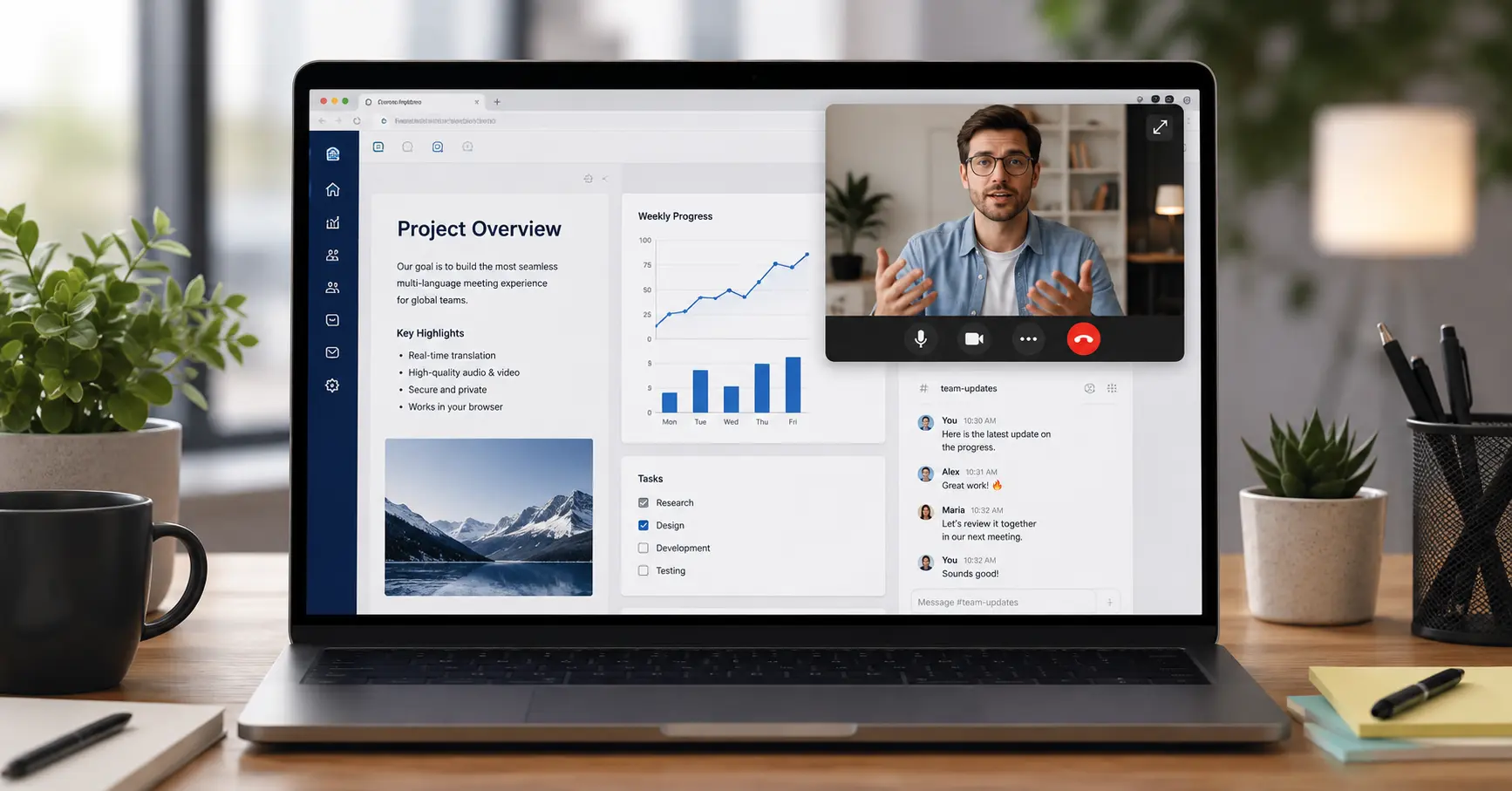
ビデオ会議のために、常に会議タブをスクリーンに開いておく必要はありません。
そのため、Voicliはピクチャー・イン・ピクチャー(PiP)に対応しました。これは、他のアプリケーションやブラウザタブで作業しながら、重要な会議コンテンツをフローティングウィンドウに表示し続けることができる機能です。
Voicliのピクチャー・イン・ピクチャーとは
ピクチャー・イン・ピクチャーを使用すると、Voicli会議の一部を他のウィンドウの上に常に表示されるフローティングウィンドウに移動できます。
会議中、ピクチャー・イン・ピクチャーを使用して、アクティブなスピーカーまたは共有画面を表示したまま、メインのVoicli会議室から移動できます。
つまり、会議のためにスクリーン全体を専有する必要がなくなります。
会議を見守りながら、作業を続けることができます。
会議を見失わずに他のアプリで作業する
多くのビデオ会議は、他の作業と並行して行われます。
以下のようなことが必要になるかもしれません:
- 誰かが話している間にメールを確認する
- 議論されているドキュメントを確認する
- CRMやプロジェクト管理システムで作業する
- 別のアプリケーションでメモを取る
- 別のブラウザタブで情報を検索する
- 関連資料を使いながらプレゼンテーションを見る
以前は、このようなことをするには、会議室と他のアプリケーション間を何度も切り替える必要がありました。
Voicliのピクチャー・イン・ピクチャーを使用すると、会議は他の作業の上にあるフローティングウィンドウに表示されたままになります。
メインの会議タブを離れて別のタスクに進むことができますが、会議との視覚的な接触を完全に失うことはありません。
作業中にスピーカーを表示したままにする
相手の顔を見ることが重要な会話では、スピーカーのビデオを別のフローティングウィンドウに表示したままにすることができます。
ピクチャー・イン・ピクチャーウィンドウはコンピュータの他の場所で作業している間、常に上に表示されます。
これは、長い会議、インタビュー、相談、国際電話、チームディスカッション、リモートコラボレーション中に特に便利です。
会議を見ることと作業をすることのどちらかを選ぶ代わりに、両方を行うことができます。
会議室外で共有画面を表示したままにする
ピクチャー・イン・ピクチャーは、誰かが画面を共有している場合にも便利です。
別のアプリケーションやブラウザタブを開きながら、共有コンテンツを表示したままにすることができます。
例えば、誰かがドキュメント、ダッシュボード、ウェブサイト、デザイン、またはその他の資料をプレゼンテーションしている場合、共有画面を見守りながら、同時に自分のコンピュータで関連情報を使用できます。
これにより、参加者が単に見るだけでなく、積極的に作業する必要がある会議では、画面共有がはるかに実用的になります。
国際会議のためのより良いマルチタスク
Voicliは多言語コミュニケーション向けに設計されており、参加者がリアルタイム音声翻訳で言語の壁を越えてコミュニケーションできます。
ピクチャー・イン・ピクチャーは、これらの会話にさらなる柔軟性をもたらします。
多言語のVoicli会議に参加しながら、仕事に必要なアプリケーションを使い続けることができます。通話全体を通じて、完全な会議インターフェースを前に置いておく必要はありません。
会議はワークスペースを占有するのではなく、ワークスペースの一部になります。
より柔軟なオンライン会議の方法
ビデオ会議は、会議全体を通じて1つのブラウザタブを見つめることを意味する必要はありません。
Voicliの新しいピクチャー・イン・ピクチャー機能を使用すると、スピーカーまたは共有画面をフローティングウィンドウに表示したまま、他のアプリケーションに移動し、会話に接続したまま作業を続けることができます。
これは小さなインターフェース変更ですが、長い会議や日常的なリモートワーク中に大きな違いをもたらすことができます。
次のVoicli会議でピクチャー・イン・ピクチャーを試して、作業中に会話を表示したままにしてください。
よくある質問
ビデオ会議のピクチャー・イン・ピクチャーとは何ですか?
ピクチャー・イン・ピクチャーは、ビデオまたは共有コンテンツを小さなフローティングウィンドウに表示する機能です。ウィンドウは、他のブラウザタブまたはアプリケーションを使用している間、表示されたままにすることができます。
Voicli会議中に他のアプリケーションを使用できますか?
はい。ピクチャー・イン・ピクチャーを使用すると、メインの会議インターフェースから移動して、関連する会議コンテンツを表示したまま、他のアプリケーションで作業を続けることができます。
別のウィンドウで作業しながらスピーカーを表示したままにすることはできますか?
はい。スピーカーは、コンピュータの他の場所で作業している間、フローティングピクチャー・イン・ピクチャーウィンドウに表示されたままにすることができます。
ピクチャー・イン・ピクチャーは画面共有で使用できますか?
はい。共有画面コンテンツを別に表示でき、別のウィンドウで作業しながら、別の参加者がプレゼンテーションしている内容を見守ることができます。
Voicli会議タブをスクリーンに開いたままにしておく必要がありますか?
メインの会議インターフェースをフォアグラウンドに保つ必要はありません。ピクチャー・イン・ピクチャーを使用すると、会議コンテンツを表示したまま、他の場所で作業できます。