อัปเดต Voicli: ฟีเจอร์ Picture-in-Picture เพื่อการทำงานหลายอย่างพร้อมกันในการประชุมวิดีโอ
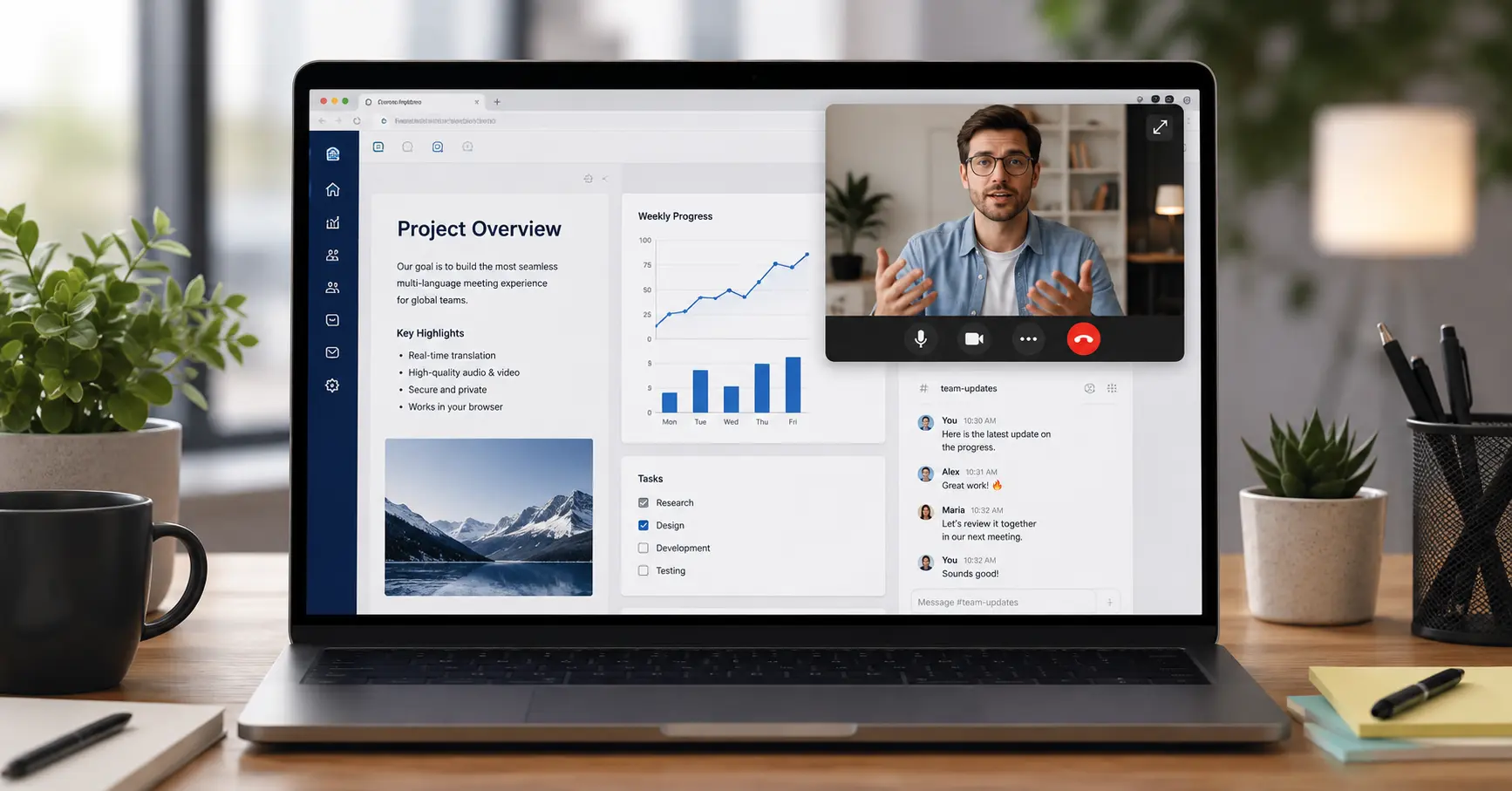
การประชุมวิดีโอไม่ควรบังคับให้คุณเปิดแท็บการประชุมไว้บนหน้าจอตลอดเวลา
นั่นคือเหตุผลที่ Voicli ขณะนี้รองรับ Picture-in-Picture (PiP) — หน้าต่างวิดีโอลอยตัวที่ให้คุณเห็นเนื้อหาการประชุมที่สำคัญขณะที่ทำงานในแอปพลิเคชันหรือแท็บเบราว์เซอร์อื่น
Picture-in-Picture ใน Voicli คืออะไร
Picture-in-Picture ช่วยให้คุณย้ายส่วนหนึ่งของการประชุม Voicli ไปยัง หน้าต่างลอยตัวขนาดเล็กที่อยู่เหนือหน้าต่างอื่น
ระหว่างการประชุม คุณสามารถใช้ Picture-in-Picture เพื่อให้เห็น ผู้พูดที่ใช้งานอยู่หรือหน้าจอที่แชร์ไว้ ขณะที่ออกจากห้องประชุม Voicli หลัก
ซึ่งหมายความว่าคุณไม่จำเป็นต้องให้หน้าจอทั้งหมดสำหรับการประชุมอีกต่อไป
คุณสามารถทำงานต่อไปขณะที่ยังคงติดตามการสนทนา
ทำงานในแอปพลิเคชันอื่นโดยไม่สูญเสียการติดตามการประชุม
การประชุมวิดีโอจำนวนมากเกิดขึ้นพร้อมกับงานอื่น
คุณอาจต้อง:
- ตรวจสอบอีเมลขณะที่มีคนพูด
- ตรวจสอบเอกสารที่กำลังอภิปราย
- ทำงานกับระบบ CRM หรือระบบจัดการโครงการ
- จดบันทึกในแอปพลิเคชันอื่น
- ค้นหาข้อมูลในแท็บเบราว์เซอร์อื่น
- ติดตามการนำเสนอขณะที่ทำงานกับเนื้อหาที่เกี่ยวข้อง
ก่อนหน้านี้ การทำเช่นนี้มักหมายถึงการสลับไปมาระหว่างห้องประชุมและแอปพลิเคชันอื่น
ด้วย Voicli Picture-in-Picture การประชุมสามารถยังคงมองเห็นได้ใน หน้าต่างลอยตัวเหนืองานอื่นของคุณ
คุณสามารถออกจากแท็บการประชุมหลักและดำเนินการกับงานอื่นต่อไปโดยไม่สูญเสียการติดตามการประชุมอย่างสิ้นเชิง
เห็นผู้พูดขณะที่คุณทำงาน
สำหรับการสนทนาที่การเห็นคนอื่นมีความสำคัญ คุณสามารถให้วิดีโอของผู้พูดมองเห็นได้ในหน้าต่างลอยตัวแยกต่างหาก
หน้าต่าง Picture-in-Picture อยู่เหนือสุดขณะที่คุณทำงานในที่อื่นบนคอมพิวเตอร์ของคุณ
สิ่งนี้มีประโยชน์อย่างยิ่งในการประชุมที่ยาวนาน การสัมภาษณ์ การให้คำปรึกษา การโทรระหว่างประเทศ การอภิปรายของทีม และการทำงานร่วมกันจากระยะไกล
แทนที่จะเลือกระหว่างการดูการประชุมและการทำงาน คุณสามารถทำทั้งสองอย่างได้
เห็นหน้าจอที่แชร์ไว้นอกห้องประชุม
Picture-in-Picture มีประโยชน์เช่นกันเมื่อมีคนกำลัง แชร์หน้าจอ
คุณสามารถให้เนื้อหาที่แชร์ไว้มองเห็นได้ขณะที่เปิดแอปพลิเคชันหรือแท็บเบราว์เซอร์อื่น
ตัวอย่างเช่น หากมีคนกำลังนำเสนอเอกสาร แดชบอร์ด เว็บไซต์ ดีไซน์ หรือเนื้อหาอื่น คุณสามารถติดตามหน้าจอที่แชร์ไว้ขณะที่ทำงานกับข้อมูลที่เกี่ยวข้องบนคอมพิวเตอร์ของคุณเองพร้อมกัน
สิ่งนี้ทำให้การแชร์หน้าจอมีประโยชน์มากขึ้นสำหรับการประชุมที่ผู้เข้าร่วมต้องทำงานอย่างแข็งขันแทนที่จะเพียงแค่ดู
การทำงานหลายอย่างพร้อมกันที่ดีขึ้นสำหรับการประชุมระหว่างประเทศ
Voicli ได้รับการออกแบบสำหรับการสื่อสารแบบพหุภาษา ซึ่งช่วยให้ผู้เข้าร่วมสามารถสื่อสารข้ามพรมแดนภาษาด้วยการแปลเสียงแบบเรียลไทม์
Picture-in-Picture เพิ่มความยืดหยุ่นอีกชั้นหนึ่งให้กับการสนทนาเหล่านี้
คุณสามารถเข้าร่วมการประชุม Voicli แบบพหุภาษาขณะที่ยังคงใช้แอปพลิเคชันที่คุณต้องการสำหรับงานของคุณ — โดยไม่ต้องให้อินเทอร์เฟซการประชุมแบบเต็มอยู่หน้าคุณตลอดการโทรทั้งหมด
การประชุมของคุณกลายเป็นส่วนหนึ่งของพื้นที่ทำงานของคุณแทนที่จะครอบครองพื้นที่ทำงานของคุณ
วิธีการประชุมออนไลน์ที่ยืดหยุ่นมากขึ้น
การประชุมวิดีโอไม่ควรหมายถึงการจ้องมองแท็บเบราว์เซอร์เดียวตลอดการประชุม
ด้วย ฟีเจอร์ Picture-in-Picture ใน Voicli คุณสามารถให้ผู้พูดหรือหน้าจอที่แชร์ไว้มองเห็นได้ในหน้าต่างลอยตัว ย้ายไปยังแอปพลิเคชันอื่น และทำงานต่อไปขณะที่ยังคงเชื่อมต่อกับการสนทนา
เป็นการเปลี่ยนแปลงอินเทอร์เฟซเล็กน้อยที่สามารถสร้างความแตกต่างอย่างมากในการประชุมที่ยาวนานและการทำงานจากระยะไกลในชีวิตประจำวัน
ลองใช้ Picture-in-Picture ในการประชุม Voicli ครั้งต่อไปของคุณและให้การสนทนาของคุณมองเห็นได้ขณะที่คุณทำงาน
คำถามที่พบบ่อย
Picture-in-Picture ในการประชุมวิดีโอคืออะไร
Picture-in-Picture เป็นฟีเจอร์ที่แสดงวิดีโอหรือเนื้อหาที่แชร์ไว้ในหน้าต่างลอยตัวขนาดเล็ก หน้าต่างสามารถยังคงมองเห็นได้ขณะที่คุณใช้แท็บเบราว์เซอร์หรือแอปพลิเคชันอื่น
ฉันสามารถใช้แอปพลิเคชันอื่นระหว่างการประชุม Voicli ได้หรือไม่
ได้ ด้วย Picture-in-Picture คุณสามารถออกจากอินเทอร์เฟซการประชุมหลักและทำงานต่อไปในแอปพลิเคชันอื่นขณะที่เห็นเนื้อหาการประชุมที่เกี่ยวข้อง
ฉันสามารถให้ผู้พูดมองเห็นได้ขณะที่ทำงานในหน้าต่างอื่นหรือไม่
ได้ ผู้พูดสามารถยังคงมองเห็นได้ในหน้าต่าง Picture-in-Picture ลอยตัวขณะที่คุณทำงานในที่อื่นบนคอมพิวเตอร์ของคุณ
Picture-in-Picture สามารถใช้กับการแชร์หน้าจอได้หรือไม่
ได้ เนื้อหาหน้าจอที่แชร์ไว้สามารถแสดงแยกต่างหาก ซึ่งช่วยให้คุณติดตามสิ่งที่ผู้เข้าร่วมอื่นกำลังนำเสนอขณะที่ทำงานในหน้าต่างอื่น
ฉันต้องให้แท็บการประชุม Voicli เปิดอยู่บนหน้าจอของฉันหรือไม่
คุณไม่จำเป็นต้องให้อินเทอร์เฟซการประชุมหลักอยู่ในส่วนหน้า Picture-in-Picture ช่วยให้เนื้อหาการประชุมยังคงมองเห็นได้ขณะที่คุณทำงานในที่อื่น